Contactar con el soporte
Dónde encontrar el canal de asistencia integrado en tu espacio de anfitrión, qué llega al equipo de YStay, cómo vuelve la respuesta, quién de tu equipo ve tus solicitudes y cuánto tiempo se conservan los intercambios.
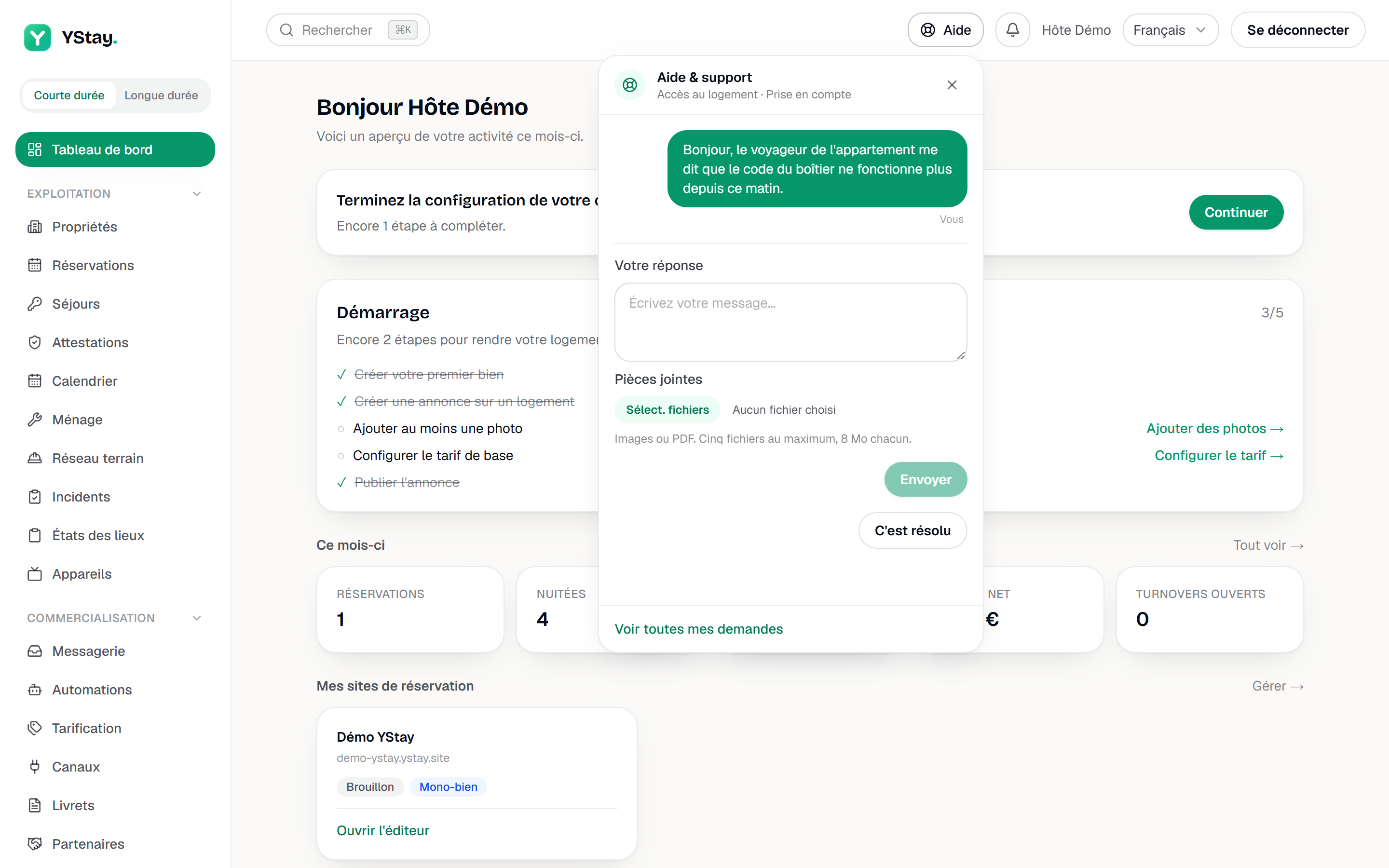
YStay abre un canal de asistencia integrado directamente en tu espacio de anfitrión: ya no hace falta buscar una dirección de correo aparte, y hay dos puntos de entrada. El botón Ayuda, arriba a la derecha de la cabecera junto a la campana de notificaciones (icono de salvavidas, con su etiqueta en pantallas grandes), abre la solicitud en curso más reciente de tu cuenta —la tuya o la de un miembro de tu equipo— o, si no hay ninguna, el formulario de una nueva, sin salir de la página en la que estás. El enlace Soporte, al final del menú principal junto a tu nombre de cuenta y marcado con el mismo icono de salvavidas, sigue ahí y lleva a la página con todas tus solicitudes.
El panel «Ayuda y soporte» que se abre te deja leer esa solicitud y responder, o, si no hay ninguna en curso, rellenar directamente el formulario. Al final del panel, el enlace Ver todas mis solicitudes lleva a esa misma página.

Qué puede cubrir una solicitud
Al abrir una solicitud, hay que elegir una categoría entre:
- Acceso — cerradura, código de entrada, un problema para abrir.
- Pago — cobros, facturación, fianza.
- Reserva — una reserva concreta.
- Check-in / check-out — llegada, salida, entrega de llaves.
- Mi cuenta — perfil, empresa, conexiones.
- Cumplimiento — una norma u obligación normativa.
- Error — un comportamiento anómalo de la plataforma (web, móvil o TV).
- Reporte — contenido o comportamiento que señalar.
- Otro — todo lo demás.
La eliminación de tu cuenta no se solicita mediante este formulario: se solicita desde la página Cuenta (consulta la guía Tus datos y tu cuenta).
Sea cual sea la categoría elegida, una solicitud abierta desde tu espacio de anfitrión va al equipo de YStay, nunca a otro miembro de tu cuenta: este canal no es una mensajería interna.
Una primera respuesta de un asistente de IA
Cuando YStay activa esta función, la primera respuesta a una solicitud puede redactarla una inteligencia artificial, firmada «Asistente IA de YStay», y mostrarse de inmediato en el hilo de la conversación: un aviso lo anuncia en cuanto se abre la solicitud.
El asistente se apoya en las guías de esta documentación y cita su fuente debajo de su respuesta («Fuente:»). Nunca comunica un código de acceso, una contraseña ni información personal, no actúa sobre tu cuenta y no toma ninguna decisión.
Para determinadas solicitudes —eliminación de cuenta, cumplimiento, reporte— y cada vez que el asistente no sabe responder, la solicitud se transmite directamente a un miembro del equipo de YStay: «Su solicitud se ha transmitido a un miembro del equipo de YStay.»
El botón «Hablar con una persona» está disponible en todo momento, y el botón «Está resuelto» cierra la solicitud. Sin respuesta por tu parte durante siete días tras una respuesta, la solicitud se cierra automáticamente; puedes entonces abrir una nueva.
Si el asistente no está disponible, o si se alcanza el número de respuestas automáticas, un miembro del equipo te responde: «El asistente IA no está disponible en este momento. Un miembro del equipo de YStay le responderá.» o «Se ha alcanzado el número de respuestas automáticas. Un miembro del equipo de YStay le responderá.»
Igual que con una respuesta humana, no se promete ningún plazo de respuesta.
Hacer una pregunta desde la documentación
En la parte inferior derecha de cada página de esta documentación hay un botón ¿Una pregunta? (solo icono en pantallas pequeñas). Abre el Asistente de IA de YStay, que responde a partir de las guías de este sitio y cita sus fuentes bajo cada respuesta. No hace falta cuenta, y no se guarda nada antes de tu primer mensaje.
Este asistente no conoce tu cuenta: para una pregunta sobre tus reservas, tus pagos o tu equipo, usa el enlace Soporte de tu espacio YStay que aparece en el panel, que lleva al canal de asistencia descrito más arriba. Tampoco gestiona la eliminación de una cuenta ni la denuncia de un contenido: te remite a las páginas previstas para ello. El enlace Escribir al equipo sigue disponible si no tienes espacio YStay.
Esta conversación no es un canal hacia el equipo de YStay: cuando la función está desactivada, o cuando se ha alcanzado el número de respuestas automáticas del día, el panel lo indica y solo ofrece estos dos enlaces.
Adjuntar un archivo
Un mensaje —al abrir una solicitud o en una respuesta— puede llevar hasta cinco archivos adjuntos, imágenes o PDF, 8 MB cada uno como máximo, mediante el botón Añadir un archivo.
Como el resto de una solicitud, estos archivos nunca son públicos: solo se puede acceder a ellos desde tu espacio autenticado, nunca mediante un enlace abierto a cualquiera. Se borran junto con la solicitud, siguiendo los mismos plazos de conservación descritos más abajo.
Cómo vuelve la respuesta
Una respuesta redactada por el asistente de IA se muestra al instante en el hilo de la solicitud. Una respuesta del equipo de YStay, en cambio, llega por dos canales a la vez: una notificación dentro de tu espacio de anfitrión y un correo en el idioma de tu cuenta. Ambos llevan de vuelta a la misma solicitud, dentro de la aplicación.
Si YStay espera una respuesta tuya
Cuando el equipo de YStay necesita más información de tu parte para avanzar en una solicitud y no recibe respuesta, se envía un único recordatorio — nunca más de uno. Si el problema se ha resuelto por tu lado mientras tanto, ese recordatorio se puede ignorar sin ninguna consecuencia: la solicitud no se vuelve a reclamar una segunda vez.
Igual que con la primera respuesta, ningún plazo indicado determina este recordatorio: YStay no muestra ningún compromiso de tiempo.
Si el soporte te pide confirmar una acción
Para resolver una solicitud, el equipo de YStay puede preparar una acción que afecta a tu dinero. Una acción así nunca se ejecuta sin ti: hoy es el caso de la liberación de una fianza, que libera la cantidad retenida en la tarjeta de un viajero.
Cuando el soporte prepara una, el propietario de la cuenta recibe un correo «Una acción espera tu confirmación» y aparece una notificación en la campana de tu espacio de anfitrión —la tuya y la de los miembros del equipo que tienen acceso a las finanzas de la cuenta (véase «Quién puede confirmar» más abajo), no la de los demás miembros—. El botón Ver la solicitud lleva a la página del soporte, donde el recuadro A la espera de tu confirmación se muestra en la parte superior. Cada acción aparece allí con su tipo (Liberación de la fianza), su importe y su fecha, y dos botones:
- Confirmar libera la fianza: la cantidad retenida en la tarjeta del viajero queda liberada.
- Rechazar no toca nada: la fianza sigue retenida y tu rechazo queda registrado como tal.
El recuadro solo aparece cuando hay una acción esperándote. Si entretanto la fianza se ha liberado o cobrado por otra vía, la acción desaparece sola: ya no hay nada que decidir. Si alguien de tu equipo ya ha decidido, se muestra el mensaje «Esta acción ya se ha resuelto.» y no se ejecuta nada por segunda vez.
Otras dos acciones del soporte se ejecutan sin esperar tu confirmación: la prórroga de tu periodo de prueba y la reemisión del código de acceso de un viajero que se ha quedado fuera. En este segundo caso, se envía un código nuevo al viajero y el anterior queda revocado; el equipo de YStay nunca ve ese código.
Quién de tu equipo ve una solicitud
- El propietario y un gestor ven todas las solicitudes abiertas en la cuenta, sea quien sea quien las abrió.
- Un operario también las ve, por defecto.
- Alguien con acceso de solo lectura solo ve las solicitudes que él mismo ha abierto.
Cuánto tiempo se conservan los intercambios
El contenido de una solicitud resuelta se conserva 24 meses tras su resolución y después se borra: el texto de los mensajes desaparece, mientras que la solicitud en sí queda como rastro de que hubo un intercambio. Los archivos adjuntos siguen la misma regla que el texto de los mensajes: desaparecen junto con él.
Las trazas de auditoría que prueban quién hizo qué y cuándo tienen su propio plazo de conservación: 36 meses. No siguen, por tanto, la ventana de 24 meses que se aplica al contenido — una solicitud puede haber perdido su texto mientras el rastro de cómo se atendió sigue ahí.
A continuación
- Configurar tu cuenta y tus integraciones — el resto de la página Mi cuenta.
- Invitar a tu equipo y ajustar los roles — quién ve qué según su rol.
- Equipo y cuenta — las demás guías de esta sección.
Actualizado el