Contattare il supporto
Dove trovare il canale di assistenza integrato nel tuo spazio host, cosa arriva al team YStay, come torna la risposta, chi del tuo team vede le tue richieste e per quanto tempo si conservano gli scambi.
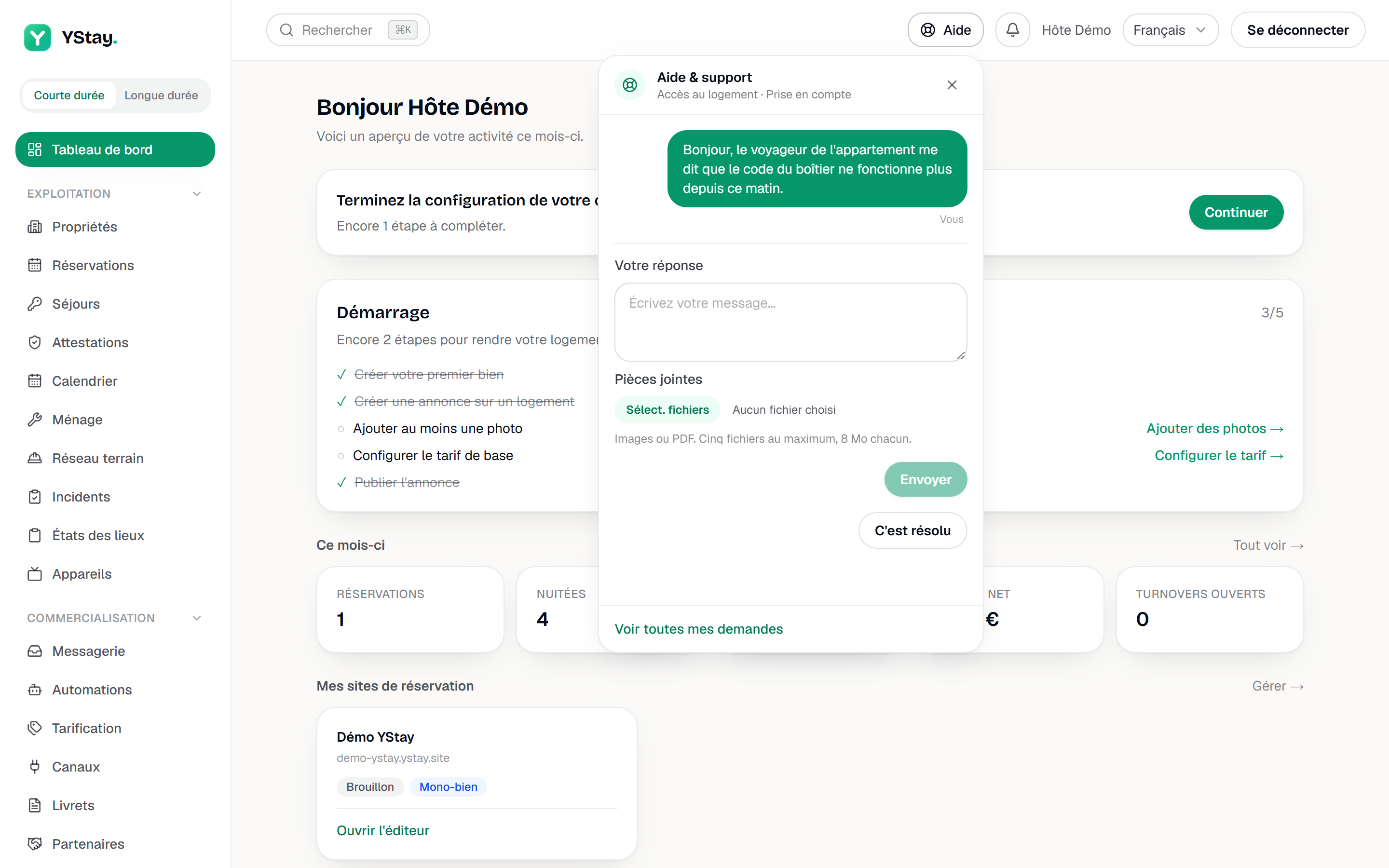
YStay apre un canale di assistenza integrato direttamente nel tuo spazio host: non serve più cercare un indirizzo e-mail a parte, e ci sono due punti di ingresso. Il pulsante Aiuto, in alto a destra nell'intestazione accanto alla campana delle notifiche (icona a forma di salvagente, con l'etichetta sugli schermi grandi), apre la richiesta in corso più recente del tuo account — la tua o quella di un membro del tuo team — oppure, se non ce n'è nessuna, il modulo per aprirne una nuova, senza lasciare la pagina in cui ti trovi. Il link Assistenza, in fondo al menu principale accanto al tuo nome account e contrassegnato dalla stessa icona a forma di salvagente, resta a disposizione e porta alla pagina con tutte le tue richieste.
Il pannello «Aiuto & supporto» che si apre ti lascia leggere quella richiesta e rispondere, oppure, se non ce n'è nessuna in corso, compilare direttamente il modulo. In fondo al pannello, il link Vedi tutte le mie richieste porta alla stessa pagina.

Cosa può coprire una richiesta
Aprendo una richiesta, si sceglie una categoria tra:
- Accesso — serratura, codice d'ingresso, un problema nell'aprire.
- Pagamento — incassi, fatturazione, cauzione.
- Prenotazione — una prenotazione precisa.
- Check-in / check-out — arrivo, partenza, consegna delle chiavi.
- Il mio account — profilo, società, connessioni.
- Conformità — una regola o un obbligo normativo.
- Bug — un comportamento anomalo della piattaforma (web, mobile o TV).
- Segnalazione — un contenuto o un comportamento da segnalare.
- Altro — tutto il resto.
L'eliminazione del tuo account non si richiede tramite questo modulo: si richiede dalla pagina Account (vedi la guida I tuoi dati e il tuo account).
Qualunque sia la categoria scelta, una richiesta aperta dal tuo spazio host va al team YStay, mai a un altro membro del tuo account: questo canale non è una messaggistica interna.
Una prima risposta da un assistente IA
Quando YStay attiva questa funzione, la prima risposta a una richiesta può essere redatta da un'intelligenza artificiale, firmata «Assistente IA YStay», e mostrata immediatamente nel filo della conversazione: un banner lo annuncia non appena la richiesta viene aperta.
L'assistente si basa sulle guide di questa documentazione e cita la sua fonte sotto la risposta («Fonte:»). Non comunica mai un codice d'accesso, una password né un'informazione personale, non agisce sul tuo account e non prende alcuna decisione.
Per alcune richieste — eliminazione dell'account, conformità, segnalazione — e ogni volta che l'assistente non sa rispondere, la richiesta viene trasmessa direttamente a un membro del team YStay: «La tua richiesta è stata trasmessa a un membro del team YStay.»
Il pulsante «Parlare con una persona» è disponibile in qualsiasi momento, e il pulsante «È risolto» chiude la richiesta. Senza una tua risposta per sette giorni dopo una risposta, la richiesta si chiude automaticamente; puoi quindi aprirne una nuova.
Se l'assistente non è disponibile, o se il numero di risposte automatiche è stato raggiunto, ti risponde un membro del team: «L'assistente IA non è disponibile al momento. Un membro del team YStay ti risponderà.» oppure «Il numero di risposte automatiche è stato raggiunto. Un membro del team YStay ti risponderà.»
Come per una risposta umana, non viene promesso alcun tempo di risposta.
Fare una domanda dalla documentazione
In basso a destra di ogni pagina di questa documentazione c'è il pulsante Una domanda? (solo icona sugli schermi piccoli). Apre l'Assistente IA YStay, che risponde a partire dalle guide di questo sito e cita le sue fonti sotto ogni risposta. Non serve un account e nulla viene salvato prima del tuo primo messaggio.
Questo assistente non conosce il tuo account: per una domanda sulle tue prenotazioni, i tuoi pagamenti o il tuo team, usa il link Supporto del tuo spazio YStay mostrato nel pannello, che porta al canale di assistenza descritto sopra. Non gestisce nemmeno l'eliminazione di un account né la segnalazione di un contenuto: rimanda alle pagine previste a questo scopo. Il link Scrivi al team resta disponibile se non hai uno spazio YStay.
Questa conversazione non è un canale verso il team YStay: quando la funzione è disattivata, o quando il numero di risposte automatiche della giornata è stato raggiunto, il pannello lo indica e propone soltanto questi due link.
Allegare un file
Un messaggio — all'apertura di una richiesta come in una risposta — può avere fino a cinque allegati, immagini o PDF, 8 MB ciascuno al massimo, tramite il pulsante Aggiungi un file.
Come il resto di una richiesta, questi file non sono mai pubblici: sono raggiungibili solo dal tuo spazio autenticato, mai tramite un link aperto a chiunque. Vengono cancellati insieme alla richiesta, secondo gli stessi tempi di conservazione descritti più sotto.
Come torna la risposta
Una risposta redatta dall'assistente IA compare immediatamente nel filo della richiesta. Una risposta del team YStay, invece, arriva tramite due canali insieme: una notifica dentro il tuo spazio host e un'e-mail nella lingua del tuo account. Entrambi riportano alla stessa richiesta, dentro l'applicazione.
Se YStay è in attesa di una tua risposta
Quando il team YStay ha bisogno di ulteriori informazioni da parte tua per far avanzare una richiesta e non riceve risposta, viene inviato un unico promemoria — mai più di uno. Se il problema si è risolto nel frattempo dal tuo lato, quel promemoria può essere ignorato senza conseguenze: la richiesta non viene sollecitata una seconda volta.
Come per la prima risposta, nessun termine indicato determina questo promemoria: YStay non mostra alcun impegno di tempo.
Se il supporto ti chiede di confermare un'azione
Per risolvere una richiesta, il team YStay può preparare un'azione che riguarda il tuo denaro. Un'azione del genere non viene mai eseguita senza di te: oggi è il caso dello svincolo di una cauzione, che libera l'importo bloccato sulla carta di un viaggiatore.
Quando il supporto ne prepara una, il proprietario dell'account riceve un'e-mail «Un'azione attende la tua conferma» e nella campanella del tuo spazio host compare una notifica — la tua e quella dei membri del team che hanno accesso alle finanze dell'account (vedi «Chi può confermare» più sotto), non quella degli altri membri. Il pulsante Vedi la richiesta porta alla pagina del supporto, dove in alto compare il riquadro In attesa della tua conferma. Ogni azione vi è elencata con il suo tipo (Svincolo della cauzione), il suo importo e la sua data, e due pulsanti:
- Conferma svincola la cauzione: l'importo bloccato sulla carta del viaggiatore viene liberato.
- Rifiuta non tocca nulla: la cauzione resta bloccata e il tuo rifiuto viene registrato come tale.
Il riquadro compare solo quando un'azione ti aspetta. Se nel frattempo la cauzione è stata svincolata o incassata per un'altra via, l'azione scompare da sola: non c'è più nulla da decidere. Se qualcuno del tuo team ha già deciso, compare il messaggio «Questa azione è già stata decisa.» e nulla viene eseguito una seconda volta.
Altre due azioni del supporto vengono eseguite senza attendere la tua conferma: la proroga del tuo periodo di prova e la riemissione del codice d'accesso di un viaggiatore rimasto chiuso fuori. In questo secondo caso, al viaggiatore viene inviato un nuovo codice e quello vecchio viene revocato; il team YStay non vede mai quel codice.
Chi del tuo team vede una richiesta
- Il proprietario e un gestore vedono tutte le richieste aperte sull'account, chiunque le abbia aperte.
- Un operatore le vede anch'esso, per impostazione predefinita.
- Chi ha accesso in sola lettura vede solo le richieste che ha aperto lui stesso.
Per quanto tempo si conservano gli scambi
Il contenuto di una richiesta risolta si conserva 24 mesi dopo la risoluzione, poi viene cancellato: il testo dei messaggi scompare, mentre la richiesta stessa resta come traccia che uno scambio ha avuto luogo. Gli allegati seguono la stessa regola del testo dei messaggi: scompaiono insieme ad esso.
Le tracce di audit che provano chi ha fatto cosa e quando hanno una durata di conservazione propria: 36 mesi. Non seguono quindi la finestra di 24 mesi che si applica al contenuto — una richiesta può aver perso il suo testo mentre la traccia di come è stata gestita è ancora lì.
E poi
- Configurare l'account e le integrazioni — il resto della pagina Il mio account.
- Invitare il team e impostare i ruoli — chi vede cosa in base al ruolo.
- Team e account — le altre guide di questa sezione.
Aggiornato il